
Sing Deine Melodie ein. Voice2Notes schreibt die Noten.
Für Blasmusik-Komponisten: Du singst oder spielst Deine Idee zum Metronom ins Handy und bekommst ein Notenblatt. Am PC korrigierst Du es und öffnest es als MusicXML in Deinem Notenprogramm.
Enthalten in der melicus Komponisten Schmiede. Läuft im Browser auf Handy und PC, ohne Installation.

Die Melodie ist im Kopf. Aber wie kommt sie ins Notenprogramm?
Das kennen viele Blasmusiker: Die Idee ist da, Du kannst sie singen. Aber sie Ton für Ton ins Notationsprogramm zu bringen, klappt nicht oder dauert ewig.
- Welcher Ton, welcher Rhythmus? Was Du singst, genau als Noten aufzuschreiben, ist schwer. Tonhöhe, Notenwerte und Tonart müssen stimmen.
- Abtippen frisst die Zeit fürs Komponieren. Bevor die zweite Stimme entsteht, gehen ganze Abende fürs Eingeben drauf.
- Unterwegs geht die Idee verloren. Sie kommt beim Autofahren, in der Probe oder unter der Dusche. Bis Du am Notenprogramm sitzt, ist sie halb vergessen.
Voice2Notes bringt die Melodie aus Deinem Kopf direkt aufs Notenblatt. Du singst, Voice2Notes schreibt die Noten mit Takten, Tonart und Rhythmus.
So viel einfacher geht’s.
Links: Ton für Ton raten und ins Notenprogramm klicken, bis nichts mehr passt. Rechts: einmal eingesungen, Voice2Notes schreibt die Noten. Zieh am Regler.


So kommt die Melodie aufs Notenblatt
Fünf Schritte am Handy. Eine Aufnahme dauert so lang wie Deine Idee, höchstens anderthalb Minuten.


-
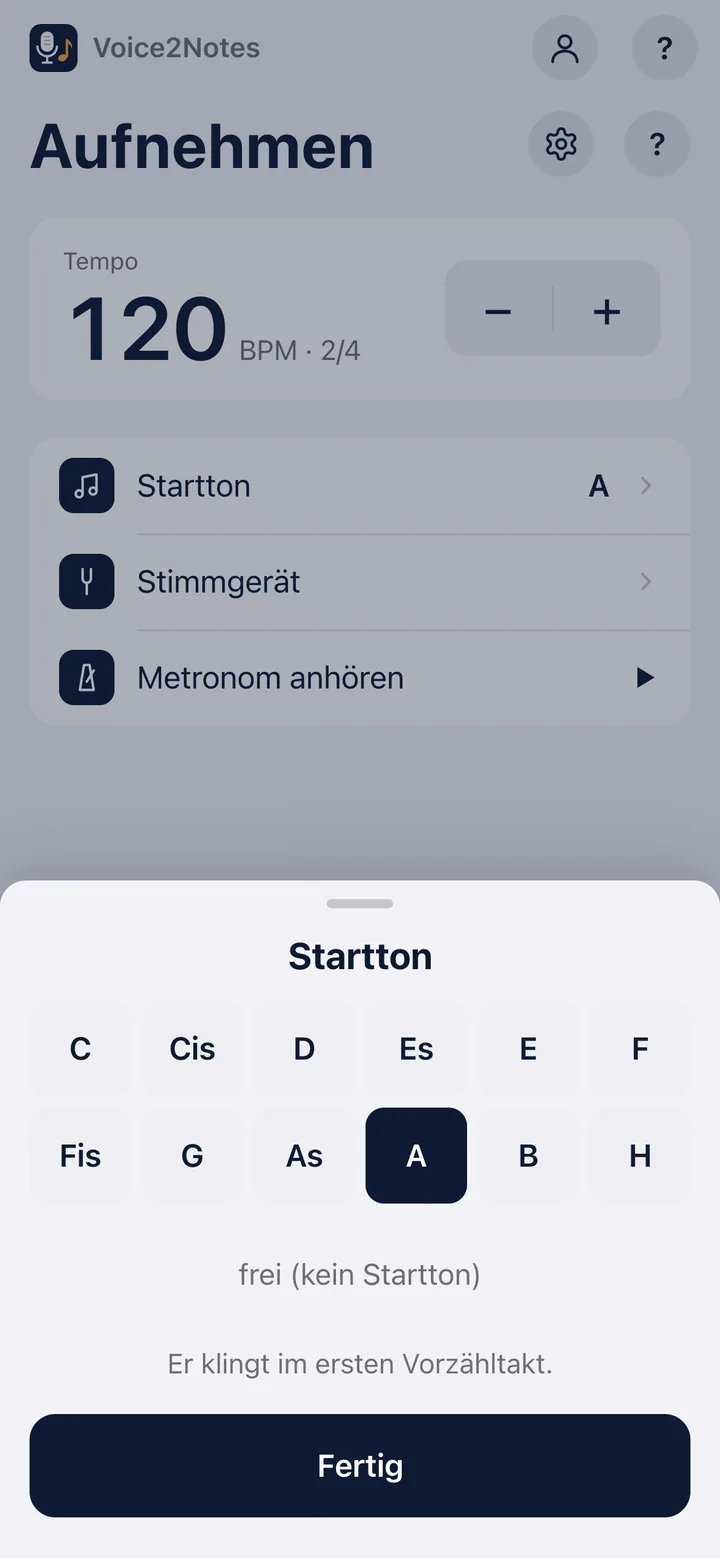
Tempo und Startton wählen
Stell das Tempo zwischen 80 und 120 BPM ein. Wenn Du magst, gibt Dir Voice2Notes den ersten Ton vor. Er klingt im ersten Vorzähltakt.
-
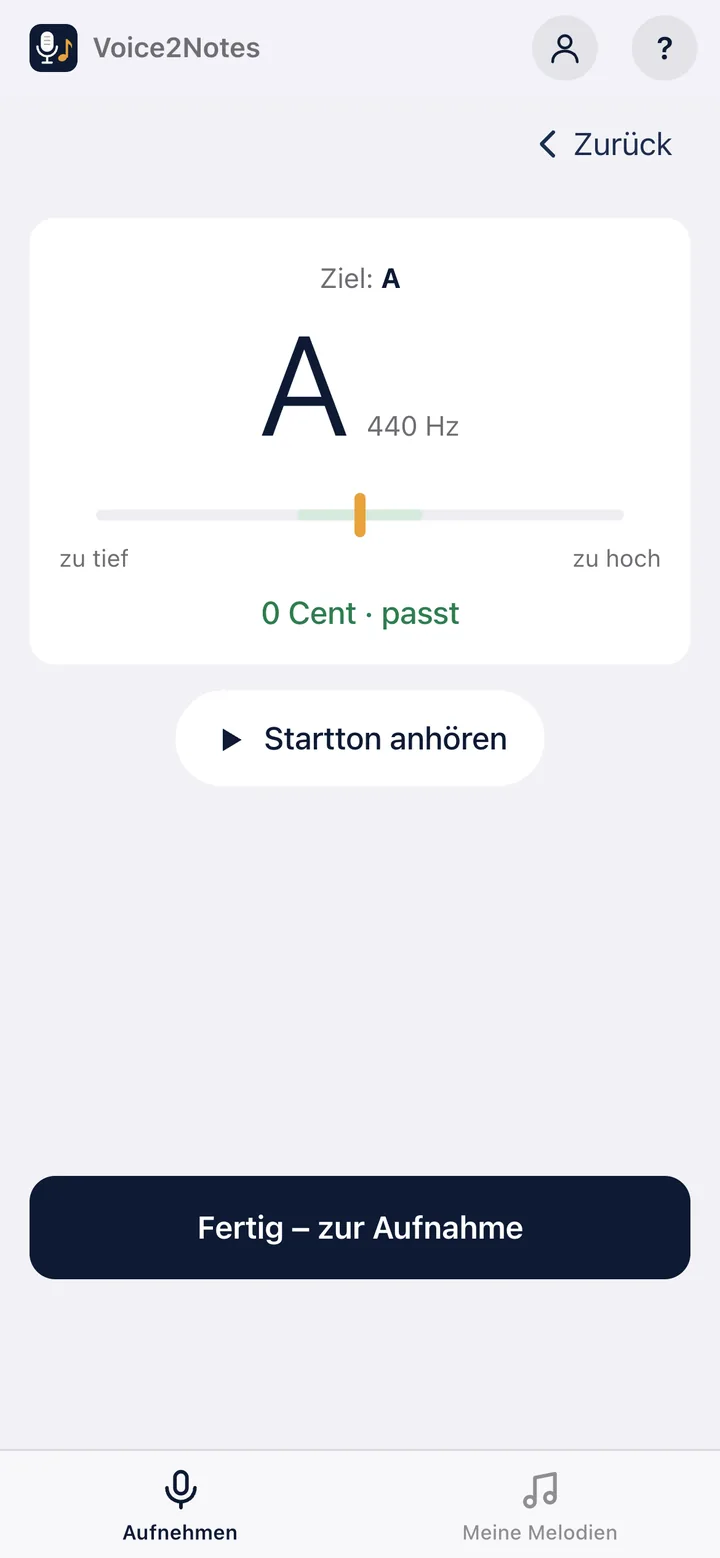
Ton prüfen
Das Stimmgerät zeigt Dir, ob Du den Startton triffst. Steht dort „passt“, bist Du bereit.
-
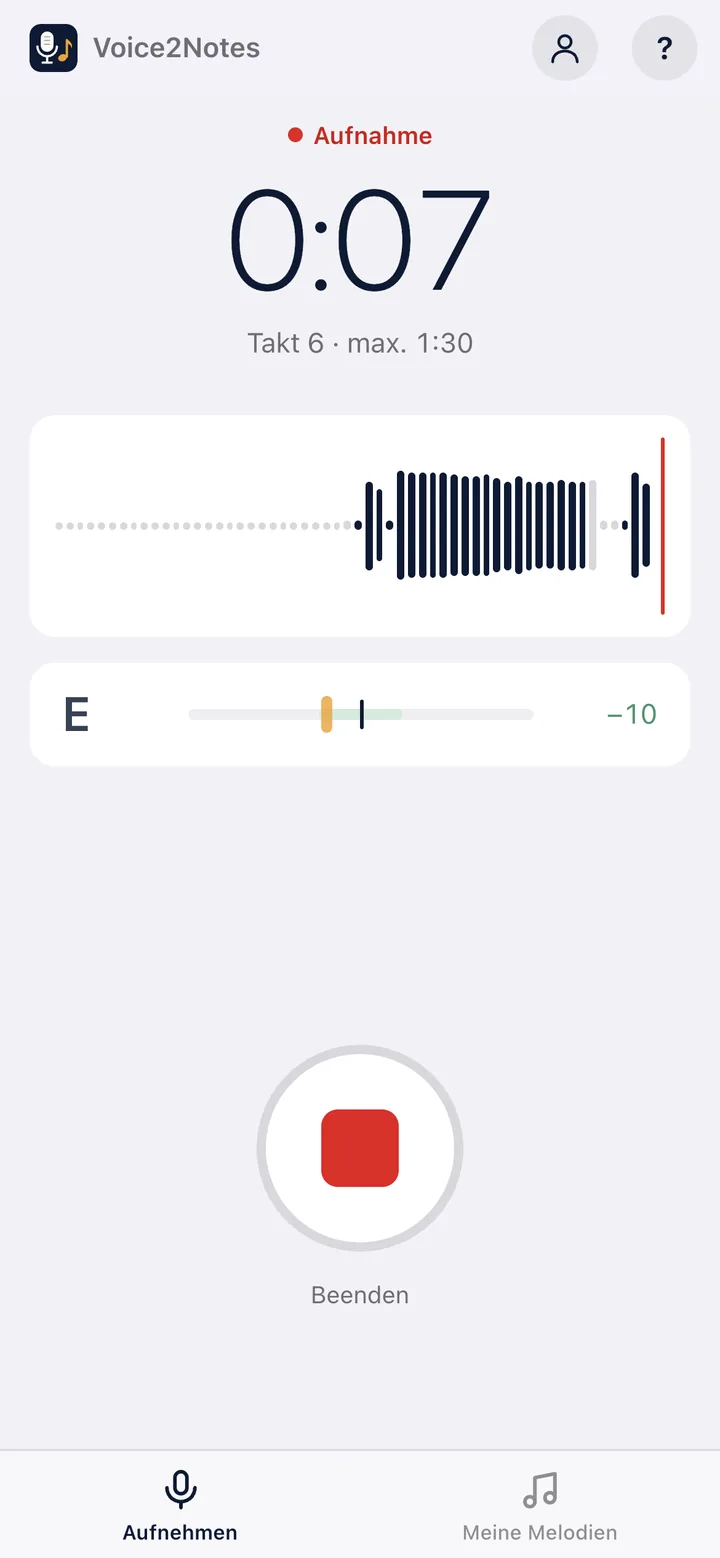
Aufnehmen
Roter Knopf, zwei Takte Vorzähler, dann singst oder spielst Du. Das Metronom läuft dabei laut über den Lautsprecher.
-
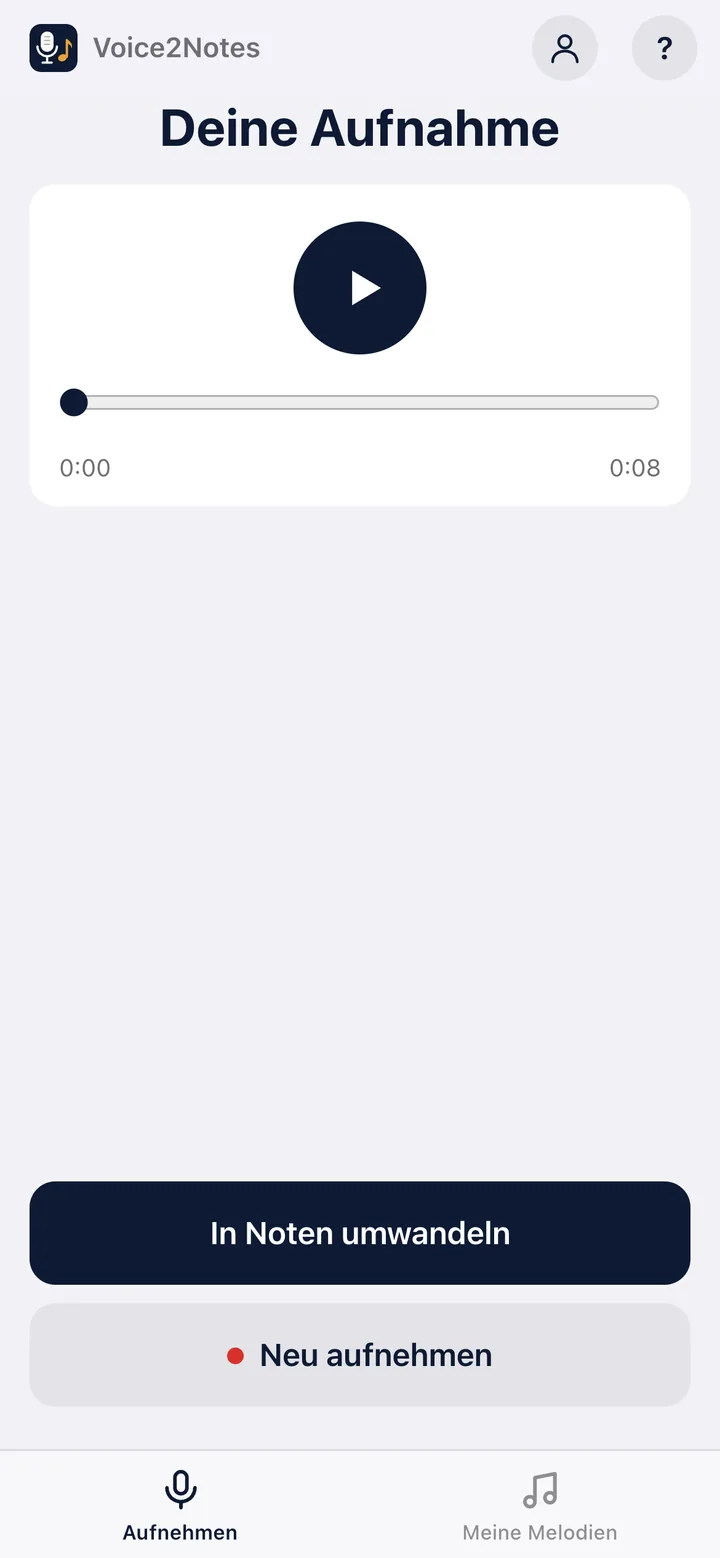
Anhören und umwandeln
Hör Dir die Aufnahme an. Passt sie, tippst Du auf „In Noten umwandeln“. Sonst nimmst Du einfach neu auf.
-
Noten ansehen
Die Melodie steht als Notenblatt in „Meine Melodien“, mit Titel, Tempo und Stichwörtern. Takte, die Du nachprüfen solltest, sind markiert.
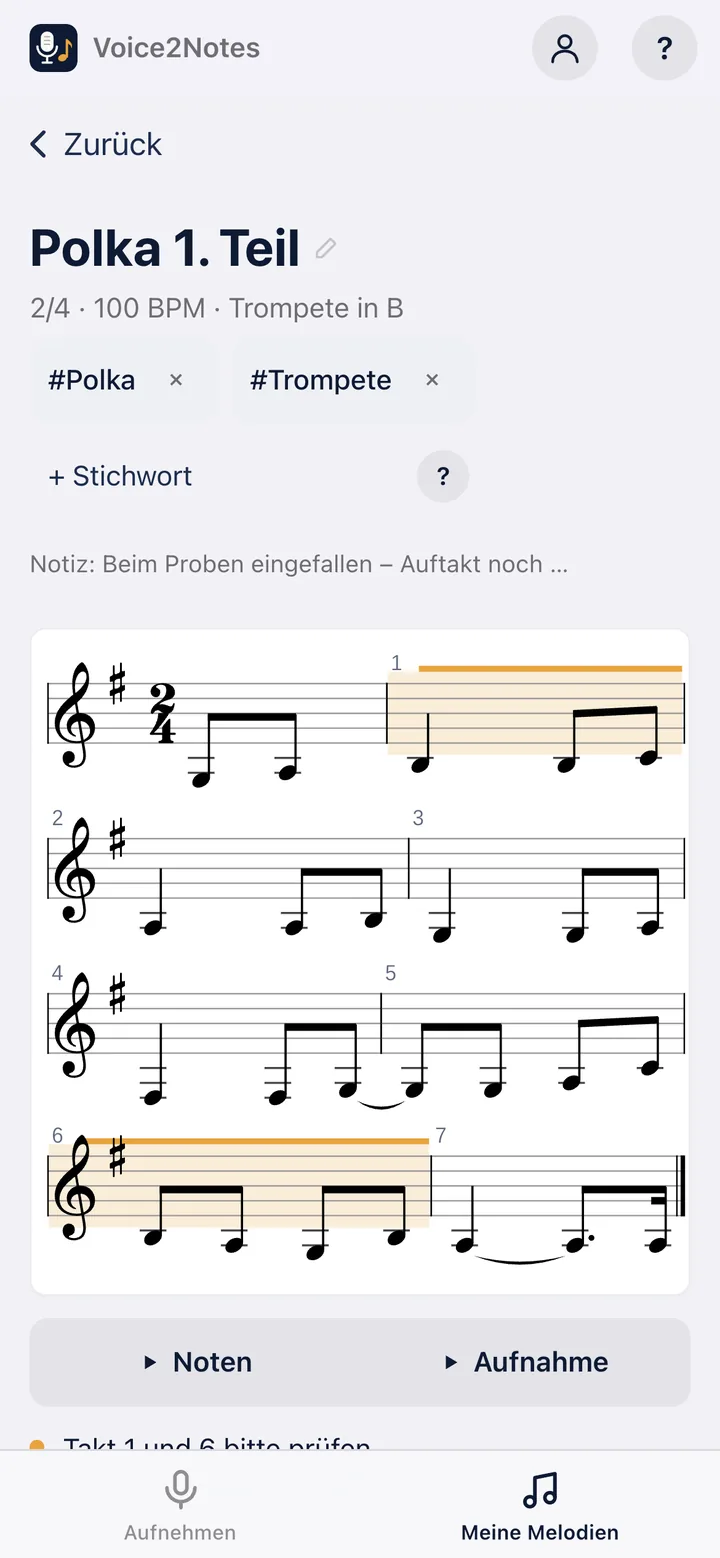
Mit Klick wird’s genauer.
Während Du einsingst, läuft das Metronom laut mit. Der Klick ist Dein rhythmischer Anker: Du bleibst sicher im Tempo, und Deine Noten werden deutlich genauer.
Stell das Metronom laut, über den Lautsprecher.
Am PC wird aus der Skizze ein Notenblatt.
Alles, was Du am Handy aufnimmst, liegt auch am PC unter „Meine Melodien“. Spiel Deine Aufnahme ab und verfolge live im Notenbild, was erkannt wurde. So findest Du falsche Stellen sofort und korrigierst sie mit der Maus oder per Tastatur.


Takte, bei denen sich Voice2Notes unsicher ist, sind farbig markiert. Du siehst sofort, wo Du nachhören solltest.
Weiter im Notenprogramm
Lade die Melodie als MusicXML herunter und öffne sie in Deinem Notenprogramm. Dazu gibt es eine MIDI-Datei und Deine Originalaufnahme als WAV.
- MusicXMLfür Notenprogramme
- MIDIfür Sequencer und DAW
- WAVDeine Aufnahme
Was sonst noch drin ist
-
Singen oder spielen
Gesang, Trompete, Flügelhorn, Tenorhorn, Bariton, Posaune, Tuba, Klarinette oder Flöte. Bei B-Instrumenten stehen die Noten gleich transponiert da.
-
Tonart umstellen
Voice2Notes schlägt eine Tonart vor. Passt sie nicht, stellst Du sie im Editor um.
-
Anhören und mitlesen
Beim Abspielen Deiner Aufnahme zeigt ein Cursor, welche Note gerade erklingt. Die erkannten Noten kannst Du Dir auch vorspielen lassen.
-
Startton und Stimmgerät
Lass Dir den ersten Ton vorgeben und prüf vor der Aufnahme, ob Du ihn triffst.
-
Stichwörter und Suche
#Polka, #Trio, #Refrain: Mit Stichwörtern und Suche findest Du jede Idee wieder.
-
Ohne Installation
Läuft in Safari und Chrome. Am Handy legst Du Voice2Notes auf den Home-Bildschirm wie eine App.
Gut zu wissen
- 2/4 und 3/4
- Taktart, gemacht für Polka, Marsch und Walzer
- 80 bis 120
- BPM Tempo
- 1:30
- Minuten höchstens je Aufnahme
- 1
- Stimme je Aufnahme: eine Melodie, keine Akkorde
Voice2Notes wächst mit
Wir entwickeln Voice2Notes ständig weiter. Neu dabei ist der Walzer: Voice2Notes schreibt Deine Melodien jetzt auch im Dreivierteltakt auf. Du kannst mithelfen: Reich uns Melodien ein, mit denen wir die Erkennung testen und verbessern dürfen. Jede Melodie macht Voice2Notes ein Stück genauer.
Häufige Fragen
Brauche ich eine App aus dem App Store?
Nein. Voice2Notes läuft im Browser: am Handy in Safari oder Chrome, am PC in Chrome, Safari oder Edge. Du meldest Dich mit Deinem Zugang an und legst die Seite am Handy auf den Home-Bildschirm.
Kann ich mit Kopfhörern aufnehmen?
Nein. Lass das Metronom über den Lautsprecher laufen, dann bekommst Du die besten Ergebnisse. Nimm am besten in einem ruhigen Raum auf.
Wie genau sind die Noten?
Voice2Notes erkennt Töne und Rhythmus aus Deiner Aufnahme. Wo es unsicher ist, markiert es den Takt zum Nachprüfen. Am PC korrigierst Du solche Stellen mit wenigen Klicks.
Welche Notenprogramme kann ich nutzen?
Jedes gängige Notenprogramm, das MusicXML öffnen kann. Für Sequencer gibt es zusätzlich eine MIDI-Datei.
Wie bekomme ich Voice2Notes?
Voice2Notes ist Bestandteil der melicus Komponisten Schmiede der melicus.akademie. Als Teilnehmer der Komponisten Schmiede bekommst Du Deinen Zugang per E-Mail. Alles zur Komponisten Schmiede findest Du auf schmiede.melicus-akademie.de.
Deine Melodien verdienen es, auf die Bühne zu kommen.
Voice2Notes ist Teil der melicus Komponisten Schmiede. Werde Blasmusik-Komponist und lass Dich von der melicus.akademie begleiten.